Connect Google Calendar and Zoom to power AI-driven automation
- KI-Automatisierung ohne Code
- Vollständige Prüfpfade und Kontrollen
- SOC 2 und DSGVO-konform
- Einfacher visueller Workflow-Builder
- 9,000+ Anwendungen, 450+ KI-Tools
- Gratis-Tarifstufe verfügbar
Wähle einen Trigger
Wähle eine Aktion
Starten Sie Ihren ersten automatisierten Workflow
Start with a template that brings Google Calendar and Zoom together. Build enterprise-grade automation in minutes.
Unsere beliebteste Vorlage

Update Google calendar events with Zoom meeting links when new bookings are made via OnceHub


Update Google calendar events with Zoom meeting links when new bookings are made via OnceHub
Erstellen Sie detaillierte Ereignisse in Google Kalender aus neuen Besprechungen in Zoom
So funktioniert Zapier
Zapier makes it easy to integrate Google Calendar with Zoom - no code necessary. See how you can get setup in minutes.
100%
Hilfe

Google Kalender
Google Kalender
1. Wähle „ “ aus und klicke auf „ -Trigger auslösen“.

Zoom
Zoom
2. Wähl die Aktion „ “ aus.

1. Wählen Sie das Ereignis aus
Einrichtung
testen
Google Kalender
Wähle einen Trigger-Ereignis
Wähle einen Trigger
Ein Trigger ist das Ereignis, das deinen Zap startet – wie zum Beispiel ein „Neuer Kalendereintrag“ in Google Kalender.
Deine Aktion hinzufügen
Eine Aktion passiert nach dem Auslöser – zum Beispiel „ "“ „" “ in Zoom erstellen.
Sie sind verbunden!
Zapier verbindet nahtlos Google Calendar und Zoom, und automatisiert so deinen Workflow.
Unterstützte Trigger und Aktionen
Zapier hilft dir dabei, Workflows zu erstellen, die deine Anwendungen verbinden, um sich wiederholende Aufgaben zu automatisieren. Ein Trigger ist so ein Ereignis, das einen Workflow startet, und eine Aktion ist das, was ein Zap macht.
- Neuer Kalender
Wird ausgelöst, wenn ein Kalender erstellt wird.
Versuch esTriggerPolling - KalenderErforderlich
- Search_term
Versuch esTriggerPolling- KalenderErforderlich
- Erweitern Sie wiederkehrende Ereignisse
Versuch esTriggerAugenblick- KalenderErforderlich
- Search_termErforderlich
- Trigger nur bei neu erstellten Events?
Versuch esTriggerPolling

- KalenderErforderlich
Versuch esTriggerPolling- KalenderErforderlich
- Zeit davor
- Zeit vor (Einheit)
- Search_term
Versuch esTriggerPolling- KalenderErforderlich
Versuch esTriggerAugenblick- KalenderErforderlich
- EreignisErforderlich
- TeilnehmerErforderlich
MaßnahmeSchreiben
For AI agents & developers
Use Google Calendar and Zoom with AI agents and code
Beyond Zap workflows. Call Google Calendar and Zoom actions directly from your AI client or your codebase, using the same 9,000+ app integrations Zapier already runs.
No-Code
Connect Zapier MCPConnect via Zapier MCP
Expose Google Calendar and Zoom actions as tools in any MCP client. Authenticate once, then call them in natural language.
Example actions on this page
Works with
Claude · ChatGPT · Cursor · any MCP-compatible client
Typescript
Run the SDK docsCall from code with the Zapier SDK
Trigger Google Calendar and Zoom actions from backend services, scripts, or agent code.
Install
# TypeScript / Node
npm install @zapier/zapier-sdk
Run an action
import { createZapierSdk } from '@zapier/zapier-sdk';

const zapier = createZapierSdk();
await zapier.runAction({ /* google-calendar / zoom action */ });Es gibt noch kein Python-Paket. SDK ist ausschließlich TypeScript (@zapier/zapier-sdk). Die MCP-Server-URL ist persönlich für dein Konto; Hol es dir zapier.com/mcp.
Zapier ist die Automatisierungsplattform der Wahl für „ 87 “% von Forbes Cloud 100 Unternehmen in 2023




93%
Kunden, die sagen, dass sie mit Zapier besser arbeiten können
25m
Kunden haben auf der Plattform schon über 25 Millionen Zaps erstellt.
6 Minuten
Der durchschnittliche Nutzer braucht weniger als 6 Minuten, um einen Zap einzurichten.
Verbinden Sie Google Calendar und Zoom , um wichtige Teile Ihres Unternehmens zu integrieren
Mit Zapier kannst du alles integrieren, von der einfachen Dateneingabe bis hin zu kompletten Prozessen. Hier sind ein paar der wichtigen Arbeitsabläufe, die Leute mit Zapier automatisieren.
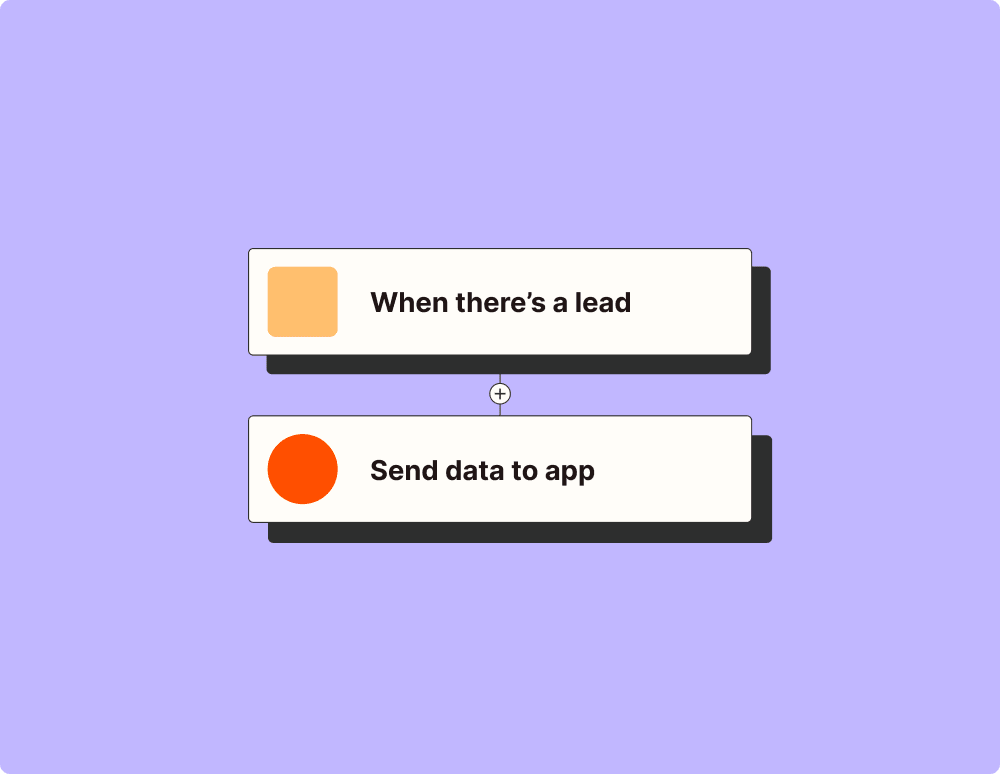
Mach dein Lead-Management automatisch und verbessere deine Conversions
Mit Zapier kannst du jeden Teil deines Lead-Funnels automatisieren und dir die besten Chancen sichern, Leads zu konvertieren. Mach alles automatisch, von der Lead-Erfassung über die Kontaktaufnahme bis hin zur Berichterstellung – und schließ dadurch mehr Deals ab.
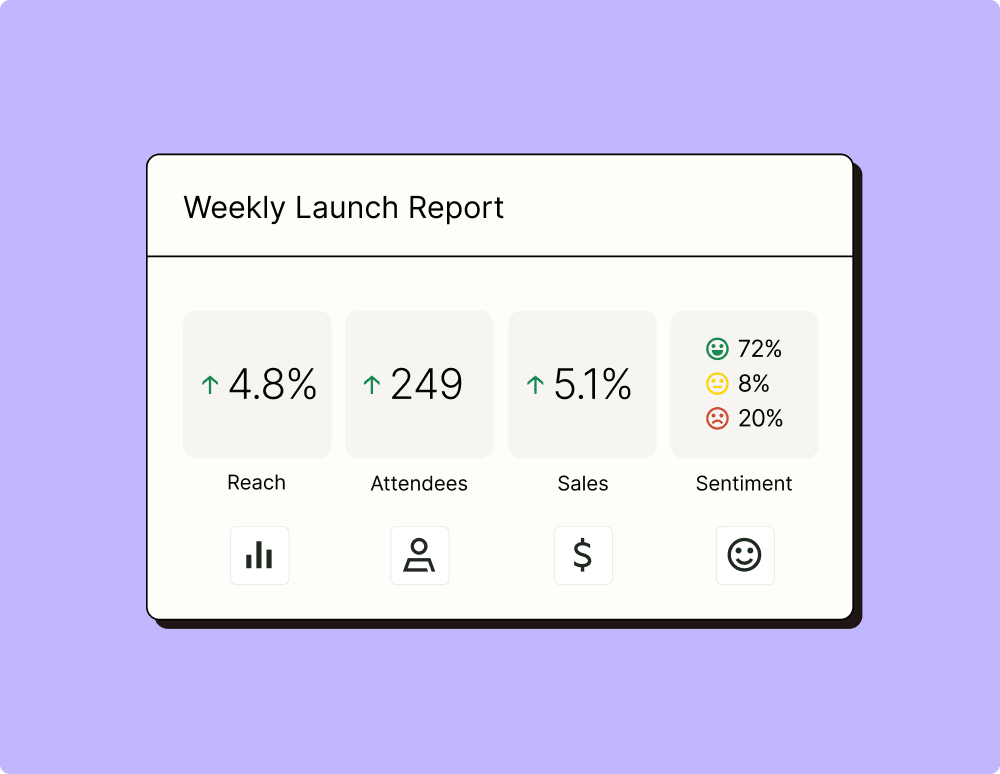
Mit Automatisierung wirkungsvollere Kampagnen erstellen
Die Messung der Kampagnenleistung über verschiedene Plattformen hinweg kann chaotisch werden. Außerdem kostet Sie das Ausgraben der richtigen Metriken wertvolle Zeit und Mühe. Mit Zapier kannst du eine zentrale Übersicht über deine Leistung erstellen, deine Listen geschickt verwalten und sicherstellen, dass deine Kampagnen den ROI im gesamten Unternehmen steigern.
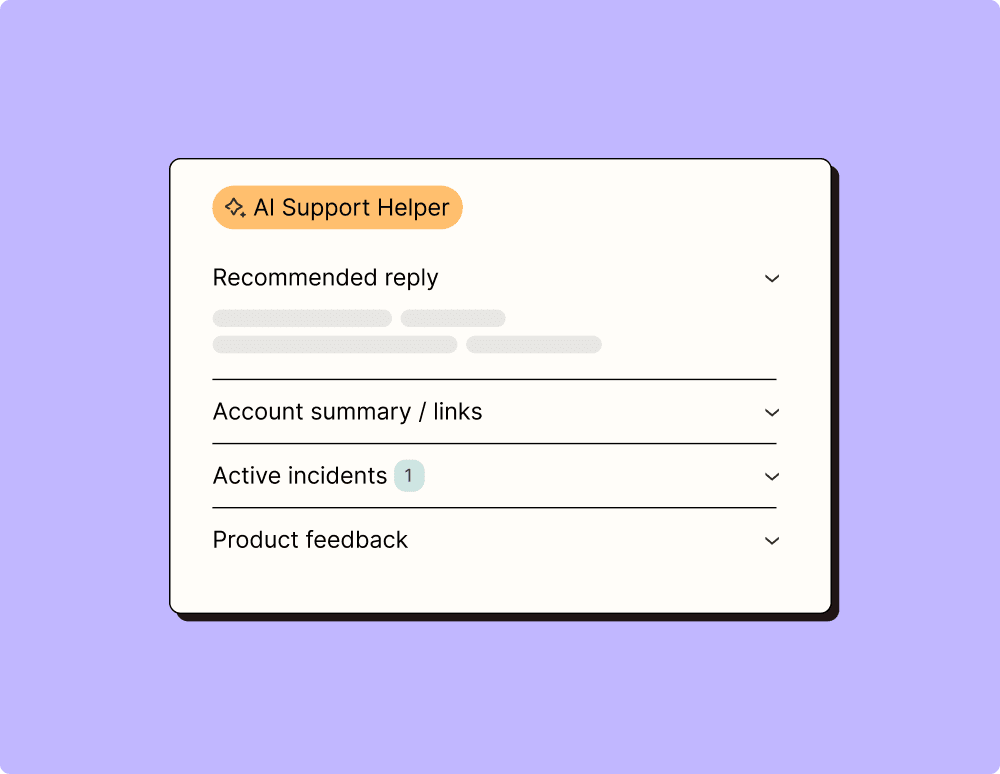
Mit ein bisschen Hilfe von der Automatisierung erstklassigen Support bieten
Support-Mitarbeiter können nicht produktiv sein, wenn sie wichtige Informationen für jeden Vorfall oder jedes Ticket aufspüren müssen. Mit Zapier kannst du deinen Vertriebsmitarbeitern automatisch die Infos schicken, die sie brauchen, um Tickets schnell zu bearbeiten und so ein reibungsloses Kundenerlebnis zu schaffen.
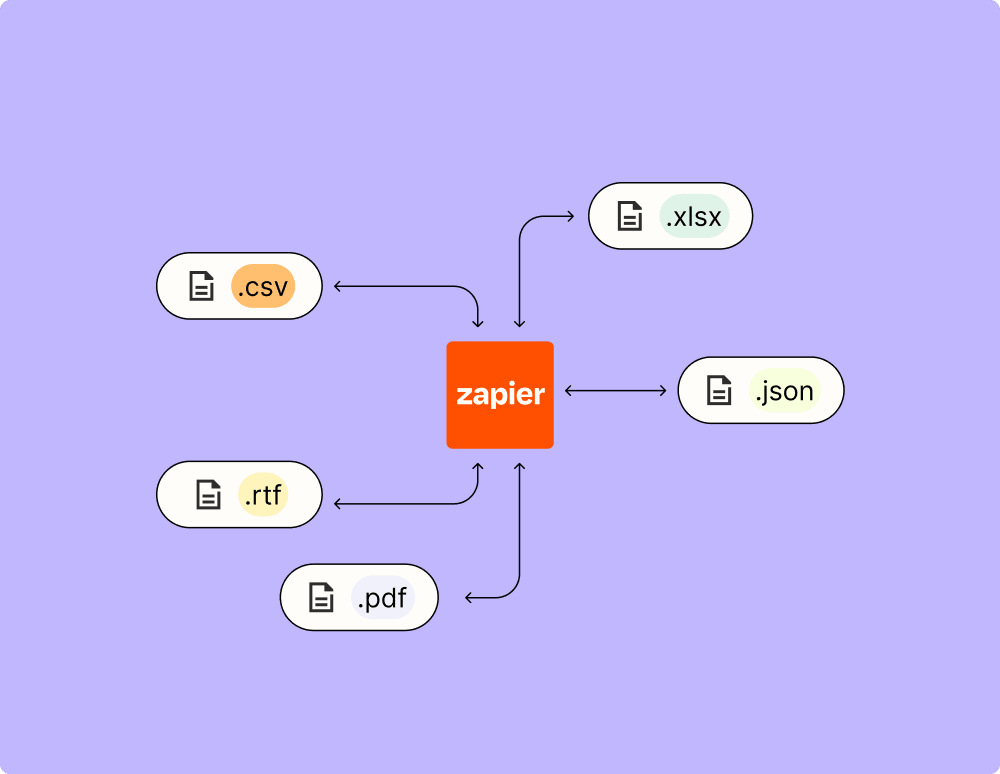
Mach deine Daten automatisch nutzbar und aktuell
Die Zeiten, in denen Daten manuell exportiert und importiert werden mussten, sind vorbei. Mit Zapier kannst du Daten dahin schicken, wo sie gebraucht werden, und zwar in dem Format, das du brauchst – so kannst du deine Daten zentralisieren und mehr Einblicke gewinnen.
Löse Probleme schneller mit Automatisierung
Ihr technisches Support-Team möchte sich auf technische Tickets und nicht auf die Verwaltungsarbeit konzentrieren. Mit Zapier kannst du alles automatisieren, von der Ticket-Erstellung über die Weiterleitung bis hin zur Kommunikation zwischen Teams. So vermeidest du Probleme beim Incident Management und kommst schneller zu einer Lösung.
Erfahre im Zapier Blog, wie du Google Calendar automatisieren kannst.
Erfahre im Zapier Blog, wie du Zoom automatisieren kannst.
Mit KI den Arbeitsablauf optimieren

Frequently Asked Questions about Google Calendar + Zoom integrations
Bist du neu in der Automatisierung mit „ Zapier“? Da bist du nicht allein. Hier sind ein paar Antworten auf häufig gestellte Fragen dazu, wie Zapier mit „ Google Calendar ” funktioniert und Zoom
Wie integriere ich Google Calendar mit Zoom?
To integrate Google Calendar with Zoom, you'll need to set up an automation to create Zoom meetings directly from Google Calendar events. You can do this by authorizing both your Zoom and Google accounts in our app and selecting the trigger event 'New Event in Google Calendar'. Then, choose the action 'Create a Meeting in Zoom'.
What permissions are required to connect Google Calendar with Zoom?
You'll need to grant permission for our app to access your Google Calendar and Zoom accounts. Specifically, these permissions will allow us to read events from your calendar and create meetings on your behalf in Zoom.
Can I use multiple calendars for the integration?
Yes, you can specify which Google Calendar you'd like to watch for new events during the setup process of our integration. Simply select the calendar you want from the dropdown during configuration.
Will changes in a Zoom meeting reflect on my Google Calendar?
Our standard integration handles creating and scheduling Zoom meetings based on calendar events but does not automatically update calendar events if you modify or delete the meeting directly in Zoom later.
What should I do if my meetings aren't appearing on my calendar after setting up the integration?
Firstly, ensure that you've selected the correct trigger ('New Event in Google Calendar') and action ('Create a Meeting in Zoom'). You should also verify that you have granted all necessary permissions and that there are no issues with connectivity between your accounts.
Is it possible to add additional participants automatically when a meeting is created through this integration?
Currently, our focus is on ensuring that new calendar events successfully create corresponding meetings in Zoom. You'll need to manually add participants once the meeting is set up via your chosen platform – either through email invites or through persistent settings within your meeting concierge settings.
Do recurring events work with this integration?
Yes, recurring events can be handled by specifying recurrence patterns when setting up triggers. However, it's essential that both Google Calendar and Zoom support similar recurrence rules for it to work seamlessly.

Über Google Kalender
Mit Google Kalender kannst du deine Zeitplanung organisieren und Termine mit Kollegen und Freunden teilen. Mit dem kostenlosen Online-Kalender von Google kannst du ganz einfach deinen Tagesablauf im Blick behalten.
Ähnliche Anwendungen


Ernennung
Zeitplanung und Buchung


Acuity Zeitplanung
Zeitplanung und Buchung


Microsoft Office 365
Schreib eine E-Mail an, Microsoft

Über Zoom
Zoom bringt Teams zusammen, um in einer reibungslosen Umgebung mehr zu erledigen. Die zuverlässige, videobasierte Unified-Communications-Plattform von Zoom bietet Videokonferenzen, Sprach- und Webkonferenzen sowie Chat über Desktops, Telefone, Mobilgeräte und Konferenzsysteme.
Verwandte Kategorien
Ähnliche Anwendungen


Zur Besprechung
Videokonferenzen


Intermedia AnyMeeting
Videokonferenzen


Crowdcast (Englisch)
Webinare